
Здравствуйте! В этом руководстве я подробно расскажу, как можно создавать и публиковать истории в Instagram прямо с компьютера, даже несмотря на то, что официальное приложение и веб-версия эту функцию не поддерживают. Мы воспользуемся инструментами разработчика в браузере, чтобы эмулировать мобильный интерфейс. Ниже вы найдёте пошаговую инструкцию с наглядными скриншотами.
1. Шаг 1: Активация инструментов разработчика
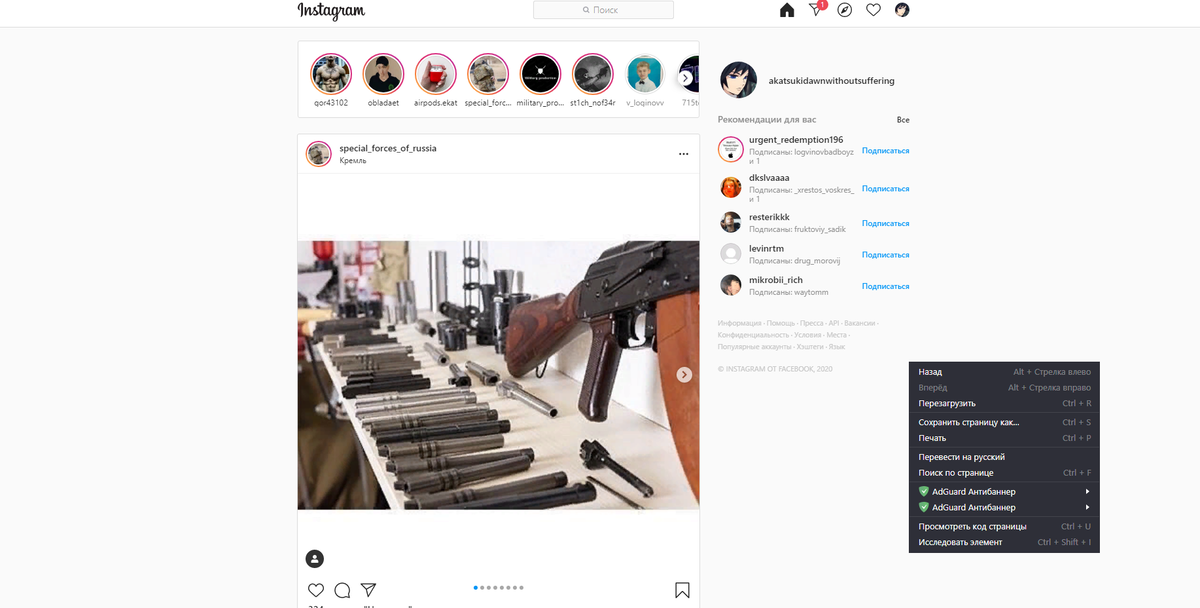
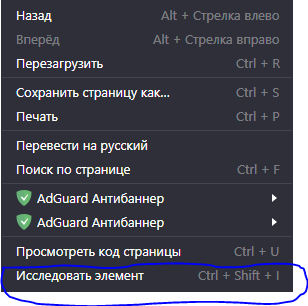
Для начала откройте Instagram в веб-браузере на вашем ПК (например, в Google Chrome). Нажмите правой кнопкой мыши на любой области страницы и в контекстном меню выберите пункт «Исследовать элемент» (или нажмите клавишу F12). Это откроет панель инструментов разработчика.
2. Шаг 2: Переключение в режим адаптивного дизайна
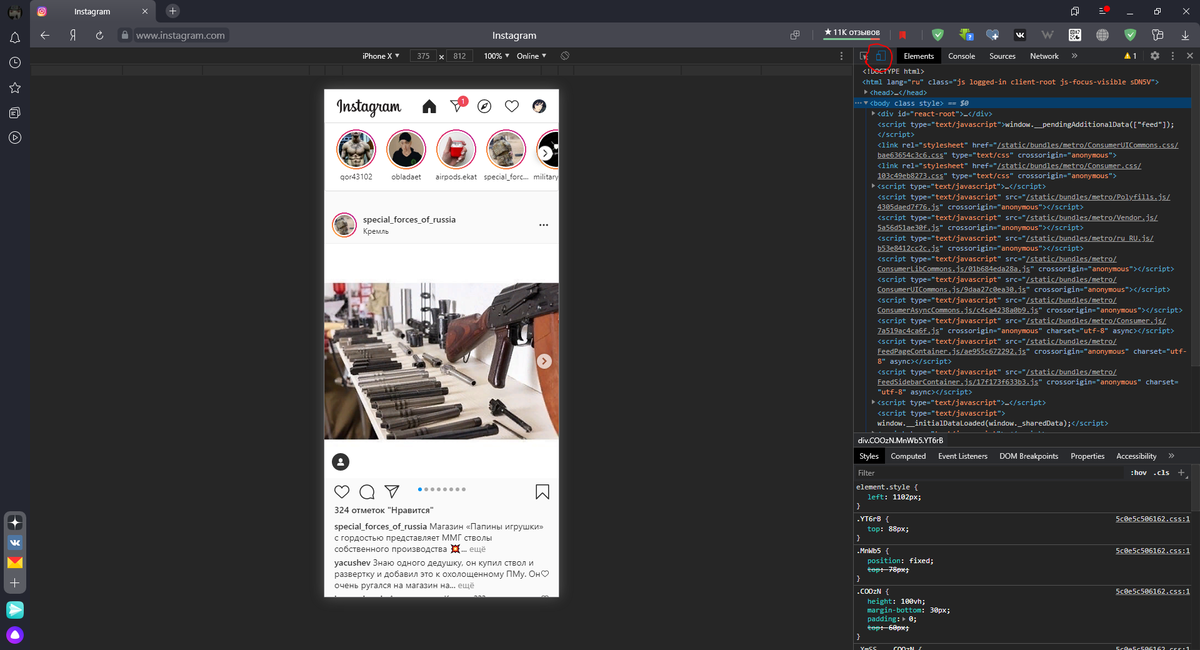
В открывшейся панели найдите и нажмите на кнопку переключения в режим адаптивного дизайна. На скриншоте она обведена красным кружком. Этот инструмент позволяет имитировать отображение сайта на различных мобильных устройствах.
3. Шаг 3: Выбор модели устройства
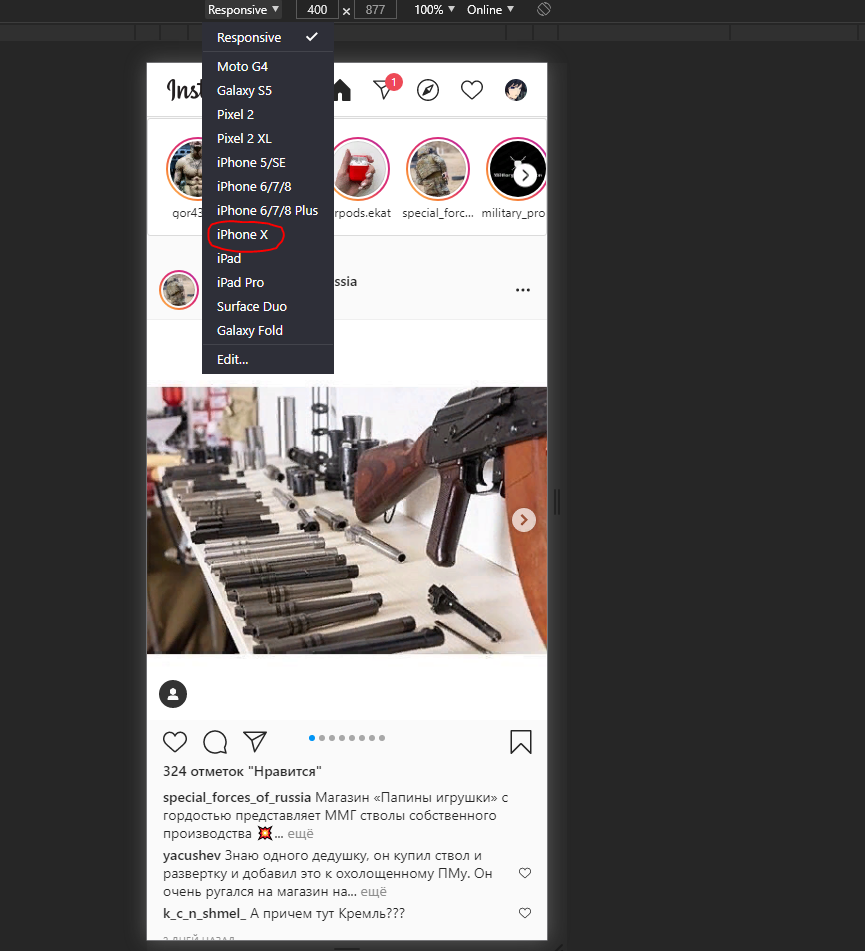
После активации режима нажмите на выпадающий список с надписью «Responsive». Из списка доступных устройств выберите модель iPhone X. Чтобы изменения вступили в силу и страница перезагрузилась в новом формате, нажмите клавишу F5.
4. Шаг 4: Работа с мобильным интерфейсом
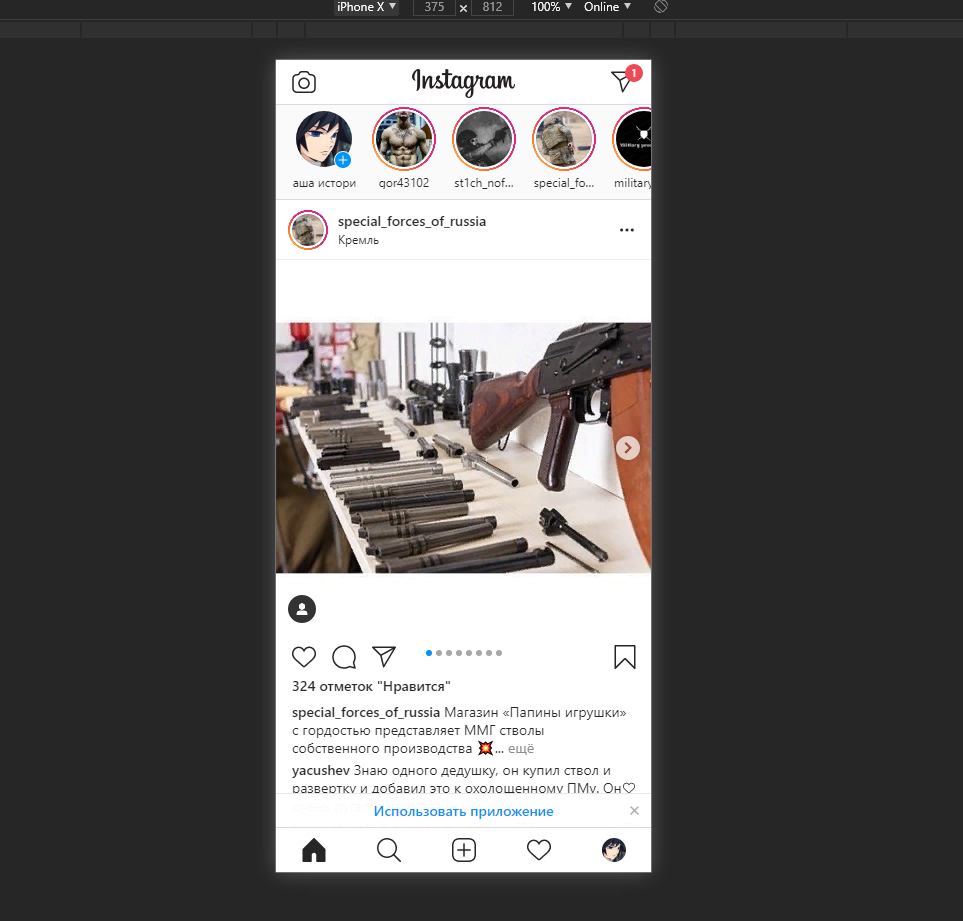
После перезагрузки интерфейс Instagram в вашем браузере будет выглядеть точно так же, как в мобильном приложении на смартфоне. Теперь вы видите панель навигации снизу, где находится иконка для создания историй.
5. Шаг 5: Создание и загрузка истории
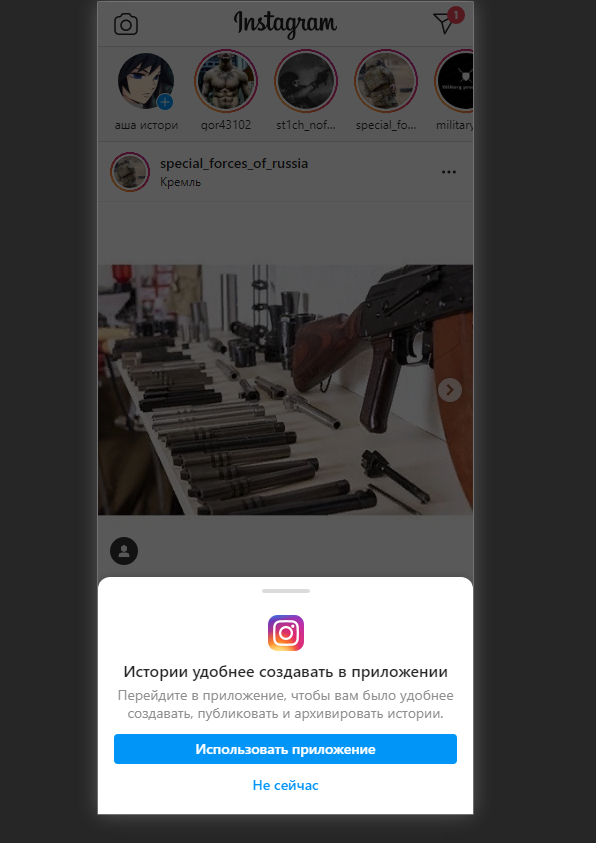
Нажмите на значок «+» (плюсик) в нижней панели, чтобы создать новую историю. Система может предложить вам «Использовать приложение». Смело нажимайте на эту кнопку — после этого откроется стандартное окно проводника вашей операционной системы, где вы сможете выбрать фото или видео с жёсткого диска компьютера. Важный момент: если после нажатия «Использовать приложение» ничего не происходит, просто выберите вариант «Не сейчас» и попробуйте нажать на плюсик снова — функционал загрузки файлов должен стать доступным.
Таким образом, используя встроенные инструменты браузера, вы можете легко обойти ограничения веб-версии Instagram и публиковать контент в Stories прямо с вашего ПК. Этот метод особенно удобен для работы с графикой, подготовленной на компьютере.